unit-test-demo-app
L’obiettivo di questo progetto è di mostrare come è possibile usare dei tag degli unit test per cercare di garantire la verifica di aspetti specifici di una applicazione.




Indice
- Il progetto
- Architettura della sicurezza
- Quickstart
- Note sugli unit test
- Security JUnit con tagging
- Troubleshooting
- Contribuire
- Licenza
Il progetto
Questo progetto dimostra come implementare una strategia di testing basata su tag JUnit per garantire la copertura dei requisiti di sicurezza in un’applicazione Quarkus con autenticazione JWT e RBAC (Role-Based Access Control).
Stack tecnologico
I principali componenti usati per questo progetto sono:
- Quarkus - Uno stack cloud native e ottimizzato per OpenJDK HotSpot e GraalVM.
- junit5-tag-check-maven-plugin - Plugin Maven che permette di verificare che dei test con tag specifici siano stati eseguiti.
- Fugerit Venus Doc - Un Framework per la generazione di documenti in vari formati (usato solo per le funzionalità dimostrative).
Mappatura ruoli e permessi
L’applicazione è configurata per gestire 3 ruoli e 4 path, che generano lo stesso documento in formati diversi. Non tutti i ruoli sono autorizzati a generare ogni path. Ecco la mappa dei permessi:
| Path | Output | Ruoli autorizzati |
|---|---|---|
/doc/example.md |
📝 MarkDown | admin, user, guest |
/doc/example.adoc |
📄 AsciiDoc | admin |
/doc/example.html |
🌐 HTML | admin, user |
/doc/example.pdf |
admin |
Architettura della sicurezza
L’applicazione implementa un sistema di sicurezza a più livelli:
- Autenticazione JWT: Verifica dell’identità tramite token firmati
- RBAC: Controllo accessi basato su ruoli
- Test automatizzati: Garanzia della copertura dei requisiti di sicurezza tramite tag JUnit
Flusso di autenticazione
User → JWT Token → Quarkus Security → Role Check → Resource Access
Quickstart
Requisiti
- Maven 3.9.x
- Java 21+
Verifica dell’applicazione
Per eseguire i test standard:
mvn verify
Per attivare anche la verifica dei tag di sicurezza con il plugin junit5-tag-check-maven-plugin:
mvn verify -P security
Avvio dell’applicazione
mvn quarkus:dev
Utilizzo dell’applicazione
- Apri la Swagger UI
- Genera un JWT token (vedi sezione successiva)
- Autorizza le richieste con il token
- Testa gli endpoint disponibili
Generazione e utilizzo dei JWT token
Generazione del token
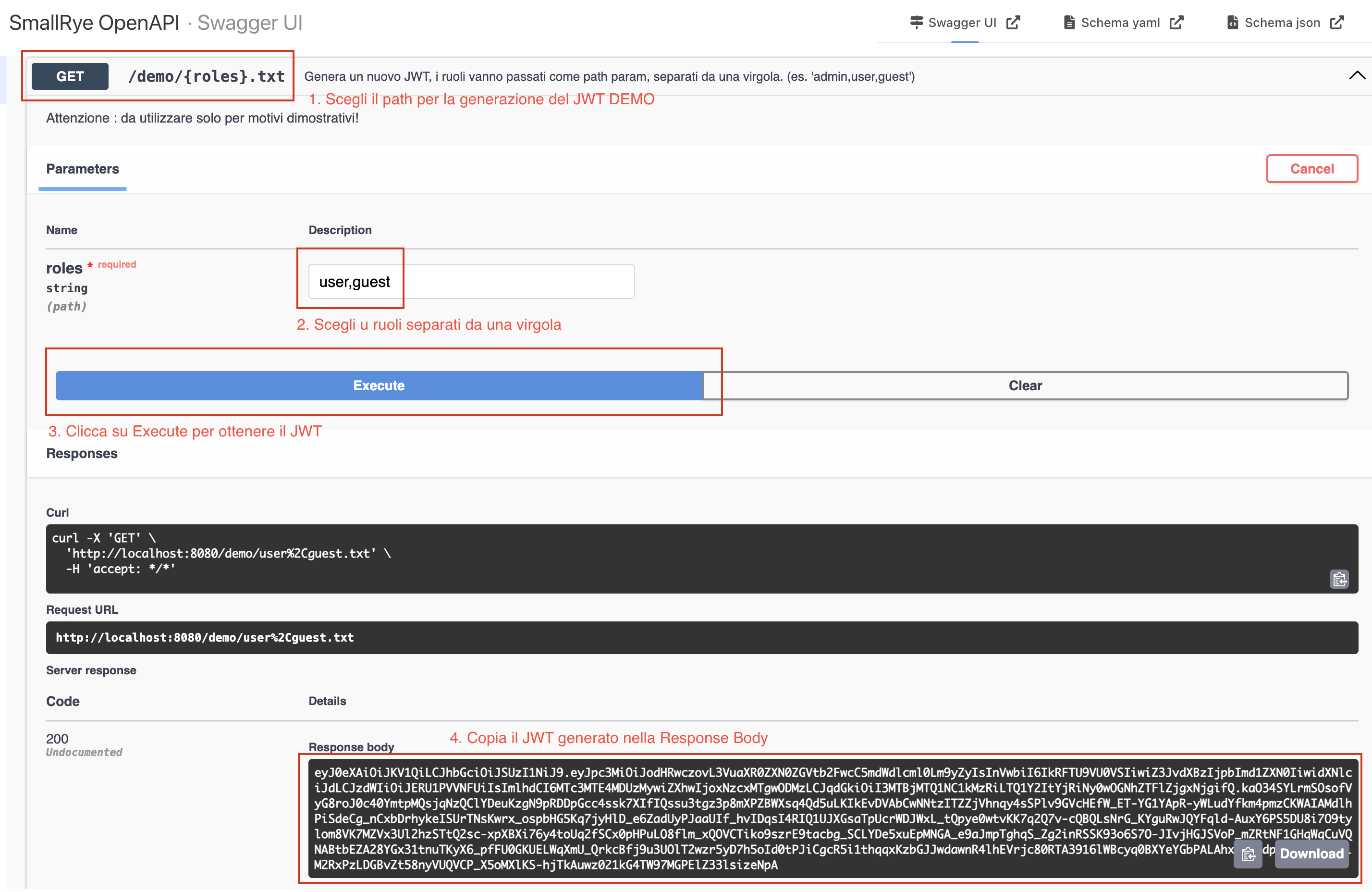
Usa l’endpoint /demo/{roles}.txt per generare un JWT con i ruoli desiderati.
I ruoli disponibili sono:
admin- Accesso completo a tutti i formatiuser- Accesso a MarkDown e HTMLguest- Accesso solo a MarkDown
Esempio per generare un token con ruoli multipli (separati da virgola):
GET /demo/admin,user.txt
⚠️ Nota importante: L’endpoint
/demo/{roles}.txtè fornito solo per scopi dimostrativi. In produzione, l’autenticazione deve avvenire tramite un Identity Provider (IDP) esterno.
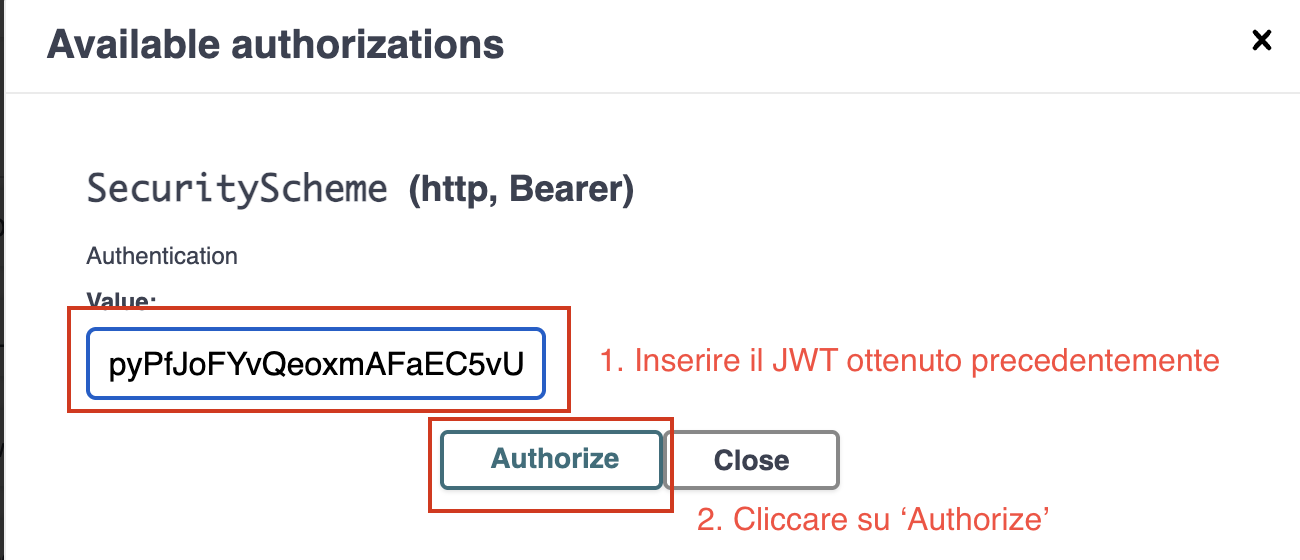
Autorizzazione nella Swagger UI
- Clicca sul pulsante “Authorize” nella Swagger UI
- Inserisci il JWT ottenuto in precedenza nel formato:
Bearer <token> - Clicca su “Authorize”
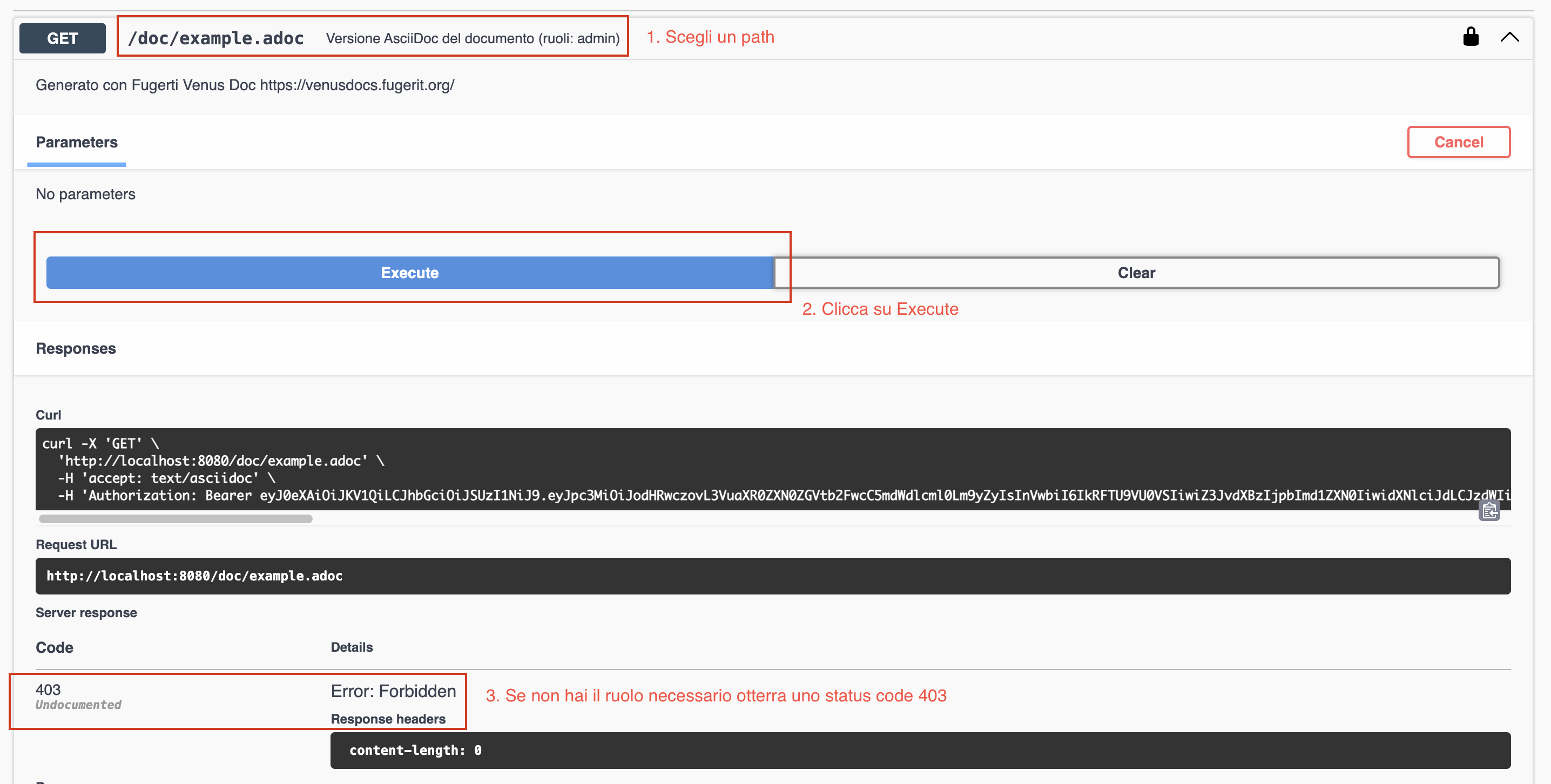
Test: Accesso negato (403 Forbidden)
Se tenti di accedere a un endpoint senza i ruoli necessari, riceverai un errore 403.
Esempio: Tentativo di accesso a /doc/example.adoc senza ruolo admin
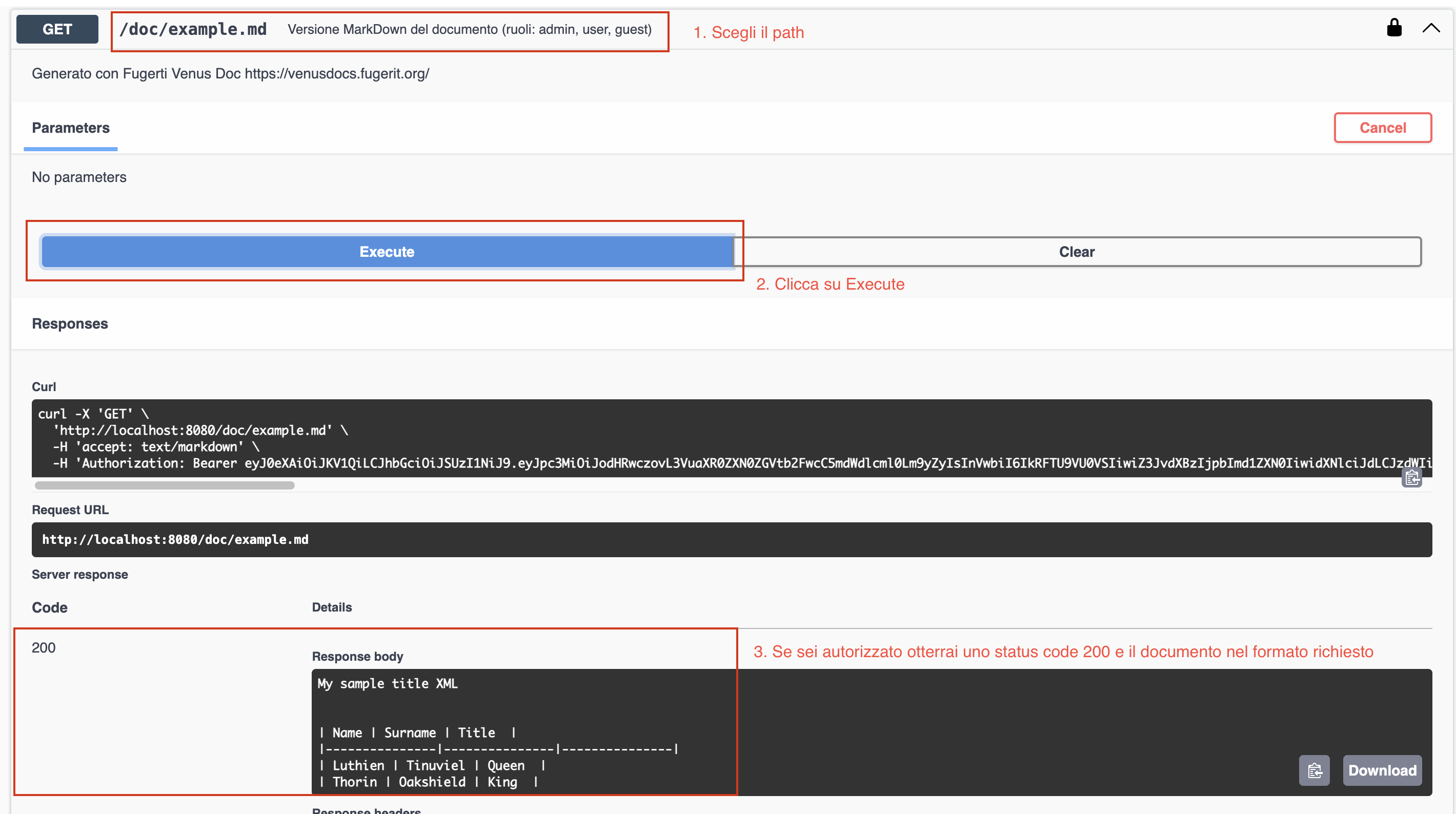
Test: Accesso consentito (200 OK)
Con i ruoli appropriati, puoi accedere agli endpoint autorizzati.
Esempio: Accesso a /doc/example.md con ruoli guest o user
Vedi la mappatura di ruoli e path per maggiori dettagli.
Note sugli unit test
Le classi di test principali sono:
- DocResourceTest - Testa i casi positivi
- DocResourceSicurezzaTest - Test di sicurezza, in particolare gli accessi non autorizzati
Security JUnit con tagging
Strategia di testing
Il progetto utilizza un approccio basato su tag JUnit per garantire la copertura completa dei requisiti di sicurezza.
Definizione dei tag di sicurezza
Definiamo i gruppi di test con cui vogliamo classificare i nostri test:
| Tag | Descrizione | Status Code atteso |
|---|---|---|
authorized |
Test per accessi autorizzati | 200, 201 |
unauthorized |
Test per utenti non autenticati (JWT mancante o non valido) | 401 |
forbidden |
Test per utenti autenticati senza i permessi necessari | 403 |
security |
Tag generico per qualsiasi altro controllo di sicurezza | vari |
Esempio di test
Ecco un esempio di test con tag forbidden:
@Test
@Tag("security")
@Tag("forbidden")
void testMarkdown403NoAdminRole() {
    String token = JwtGenerator.generateUserToken();
    given()
        .header("Authorization", "Bearer " + token)
        .when().get("/doc/example.adoc")
        .then().statusCode(Response.Status.FORBIDDEN.getStatusCode());
}
Verifica presenza test
Ci sono vari modi per verificare la presenza di test sui tag definiti.
Per questa demo usiamo il più semplice, ovvero andremo a verificare con il maven-surefire-plugin che sia presente almeno un test per ogni tag.
Questo può essere fatto con una execution del plugin per ogni tag, es:
<execution>
    <id>verify-security-tests</id>
    <phase>test</phase>
    <goals>
        <goal>test</goal>
    </goals>
    <configuration>
        <groups>security</groups>
        <failIfNoTests>true</failIfNoTests>
    </configuration>
</execution>
Nel nostro caso attiviamo questo controllo con il profilo security:
mvn verify -P security
Nota: È possibile usare questo meccanismo per verificare anche altri tag custom definiti dallo sviluppatore.
Note su test e coverage
Un effetto collaterale dell’utilizzo del profilo security è che vengono eseguiti solo i test con i tag definiti.
Nella nostra CI per ovviare a questa situazione, abbiamo separato lo step di verifica da quello per il calcolo del quality gate e coverage:
- name: Check security unit test tags
  run: mvn verify -P security

- name: Build and analyze
  env:
    SONAR_TOKEN: $
  run: mvn -B clean install org.sonarsource.scanner.maven:sonar-maven-plugin:sonar -Dsonar.organization=fugerit79 -Dsonar.projectKey=fugerit79_unit-test-demo-app
Nota: In futuro potremmo rendere più robusto il meccanismo, ad esempio con un sistema più personalizzabile di verifica (es. custom maven plugin).
Troubleshooting
Errore 401 Unauthorized
- Verifica che il token JWT sia stato generato correttamente
- Controlla che il token sia inserito nel formato
Bearer <token> - Verifica che il token non sia scaduto
- Assicurati che l’issuer del token corrisponda a quello configurato nell’applicazione
Errore 403 Forbidden
- Controlla che l’utente abbia i ruoli necessari per l’endpoint richiesto
- Riferisciti alla tabella dei permessi per verificare quali ruoli sono autorizzati
- Verifica che i ruoli siano stati correttamente inclusi nel JWT generato
Build fallisce con profilo security
Verifica che tutti i tag richiesti siano coperti dai test:
mvn test -P security
Se mancano test per un tag specifico, il plugin junit5-tag-check-maven-plugin segnalerà l’errore con un messaggio chiaro.
Problemi con la versione di Quarkus
Se riscontri errori di tipo IllegalAccessError o problemi con ConfigMappingContext, verifica:
- Di utilizzare una versione stabile di Quarkus (attualmente 3.31.1)
- Che il file
application.yamlsia correttamente formattato - Di eseguire una pulizia completa:
mvn clean
Contribuire
Contributi sono benvenuti! Per favore:
- Fork del repository
- Crea un branch per la tua feature (
git checkout -b feature/AmazingFeature) - Commit delle modifiche (
git commit -m 'Add some AmazingFeature') - Push al branch (
git push origin feature/AmazingFeature) - Apri una Pull Request
Assicurati che:
- Tutti i test passino (
mvn verify) - I test di sicurezza siano coperti (
mvn verify -P security) - Il codice rispetti le convenzioni di formattazione del progetto
Licenza
Questo progetto è rilasciato sotto licenza MIT - vedi il file LICENSE per i dettagli.